


Blog
Effets de bruit blanc.
Sun 29 Mar 09 @ 7:55 am
Suite à un topic sur le forum français Topic: [Mix] Comment reproduire cet effet ? je vais essayer de faire un petit tuto pour expliquer comment produire un effet de ce type avec Audacity.Audacity est un logiciel de montage audio gratuit disponible ici : audacity .
Dans audacity, cliquer sur Générer/Bruit blanc puis taper une durée (pour l'exemple je vais prendre une durée de 10 secondes). Cette durée n'est pas très importante pour l'instant, on pourra couper ce qu'il y a en trop à la fin.
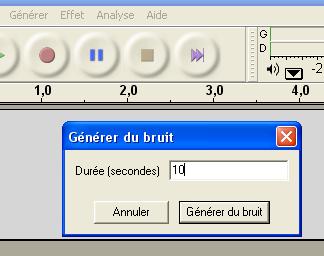
On peut cliquer sur play si vous ne savez pas ce qu'est un bruit blanc, mais c'est pas quelque chose de très agréable à entendre. Pourtant, c'est la base de l'effet qu'on cherche à faire. On va maintenant jouer avec les effets intégrés d'audacity pour travailler ce bruit blanc.
D'abord, presser les touches ctrl+A afin de sélectionner tout le son qu'on vient de créer.
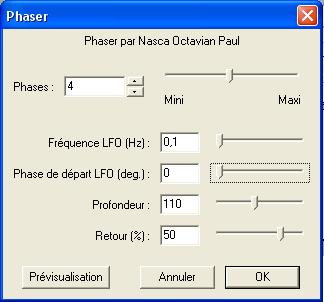
Dans le menu Effet sélectionner Phaser.
- Fréquence LFO : Sélectionner une fréquence faible si vous voulez que votre effet soit lent (f~0.1 Hz) ou une fréquence plus élevée si vous souhaitez un effet rapide (je vous conseille cependant de ne pas dépasser les 0.5 Hz si vous souhaitez un résultat convenable).
- Phase de départ LFO : Tout dépend de l'effet que vous voulez. Si vous souhaitez avoir un son qui descend d'abord puis remonte ensuite, laissez là phase à 0°. Si vous voulez un effet qui monte d'abord pour redescendre ensuite, choisissez une phase comprise entre 150 et 180°.
- Profondeur : Plus la profondeur est élevée, plus l'effet sera marqué. Je vous conseille de ne pas descendre en dessous de 50. Réglez cette valeur en fonction de l'effet que vous souhaitez obtenir.
- Retour : Sélectionnez la valeur qui vous convient le mieux. Pour l'exemple, je prendrais une valeur de 50%.
- Nombre de phases : Plus il y a de phases, plus votre effet sera marqué. Pour l'exemple, je prendrais 4 phases.
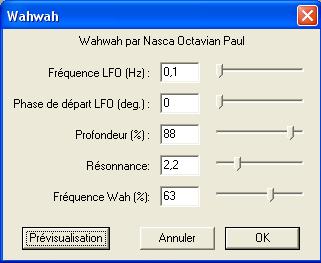
On va maintenant rajouter un effet Wahwah pour donner plus de pêche à notre son. Dans cet effet, sélectionner la même fréquence et la même phase que pour le phaser. Régler ensuite les autres paramètres selon vote convenance.
Maintenant, sélectionnez une petite partie du son au début de la séquence et cliquer sur Effet/fondre en ouverture.

Votre effet est quasiment terminé. On va quand même rajouter un petit echo pour lisser le tout.
Appuyer sur ctrl+A puis cliquer sur Effet/echo. Sans rien toucher aux paramètres, cliquer sur OK.
Sélectionner maintenant un petit bout de son à la fin de la séquence et cliquer sur Effet/Fondre en fermeture pour éviter d'avoir un son qui s'arrête net.

Votre effet est maintenant terminé. Vous pouvez exporter votre effet en wav ou mp3 selon vos préférences en cliquant sur Fichier/Exporter en wav...
Vous pouvez maintenant charger votre effet dans le sampler de vdj, vous êtes prêts pour mixer comme un dieu avec des effets de dingue ^^ (euh, je m'arrache un peu là...)
Remarque : Vous pouvez sélectionner des valeurs différents pour tous les effets en fonction du résultat que vous voulez obtenir. Les valeurs données dans ce tuto ne sont que des exemples. Vous pouvez aussi retravailler un peu plus votre effet (en appliquant un filtre passe-haut par exemple si vous trouvez que votre effet descend trop dans les graves) si vous souhaitez quelque chose de plus propre.